Domain testabo24.de kaufen?
Wir ziehen mit dem Projekt
testabo24.de um.
Sind Sie am Kauf der Domain
testabo24.de interessiert?
domain@kv-gmbh.de · 0541-91531010
Domain testabo24.de kaufen?
Warum funktioniert Snipping Tool nicht?
Warum funktioniert Snipping Tool nicht? Gibt es eine Fehlermeldung, die angezeigt wird? Hast du versucht, das Programm neu zu starten oder deinen Computer neu zu starten? Möglicherweise liegt das Problem an fehlenden Berechtigungen oder an einer beschädigten Datei. Hast du die neueste Version des Snipping Tools installiert? **
Wie installiere ich Snipping Tool?
Um das Snipping Tool auf einem Windows-Computer zu installieren, müssen Sie zuerst sicherstellen, dass es nicht bereits auf Ihrem System vorhanden ist. Geben Sie dazu "Snipping Tool" in die Windows-Suchleiste ein. Wenn es nicht gefunden wird, können Sie es über die Systemsteuerung unter "Programme und Funktionen" installieren. Klicken Sie auf "Windows-Funktionen aktivieren oder deaktivieren" und suchen Sie nach dem Snipping Tool. Aktivieren Sie das Kontrollkästchen neben dem Snipping Tool und klicken Sie auf "OK". Das Snipping Tool sollte nun auf Ihrem Computer installiert sein und kann über die Windows-Suche oder das Startmenü geöffnet werden. **


Ähnliche Suchbegriffe für Snipping
Top-Angebote
Produkte zum Begriff Snipping:
-
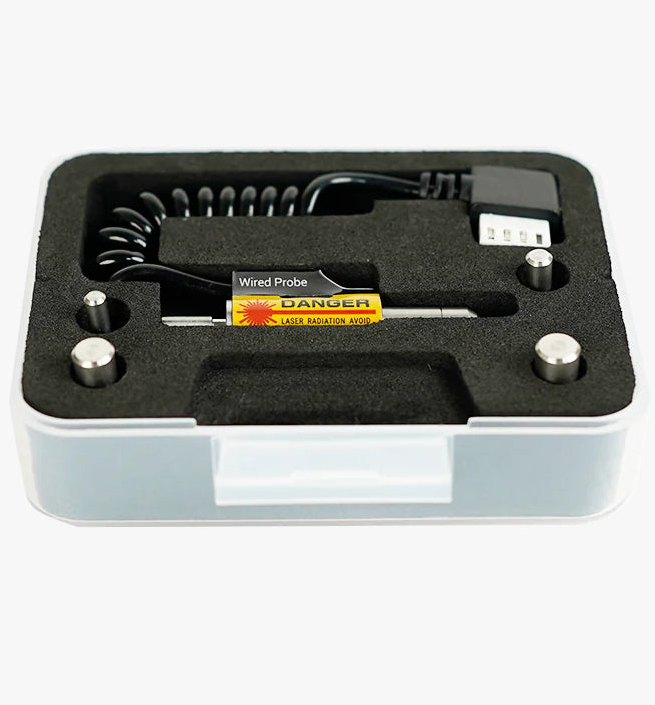
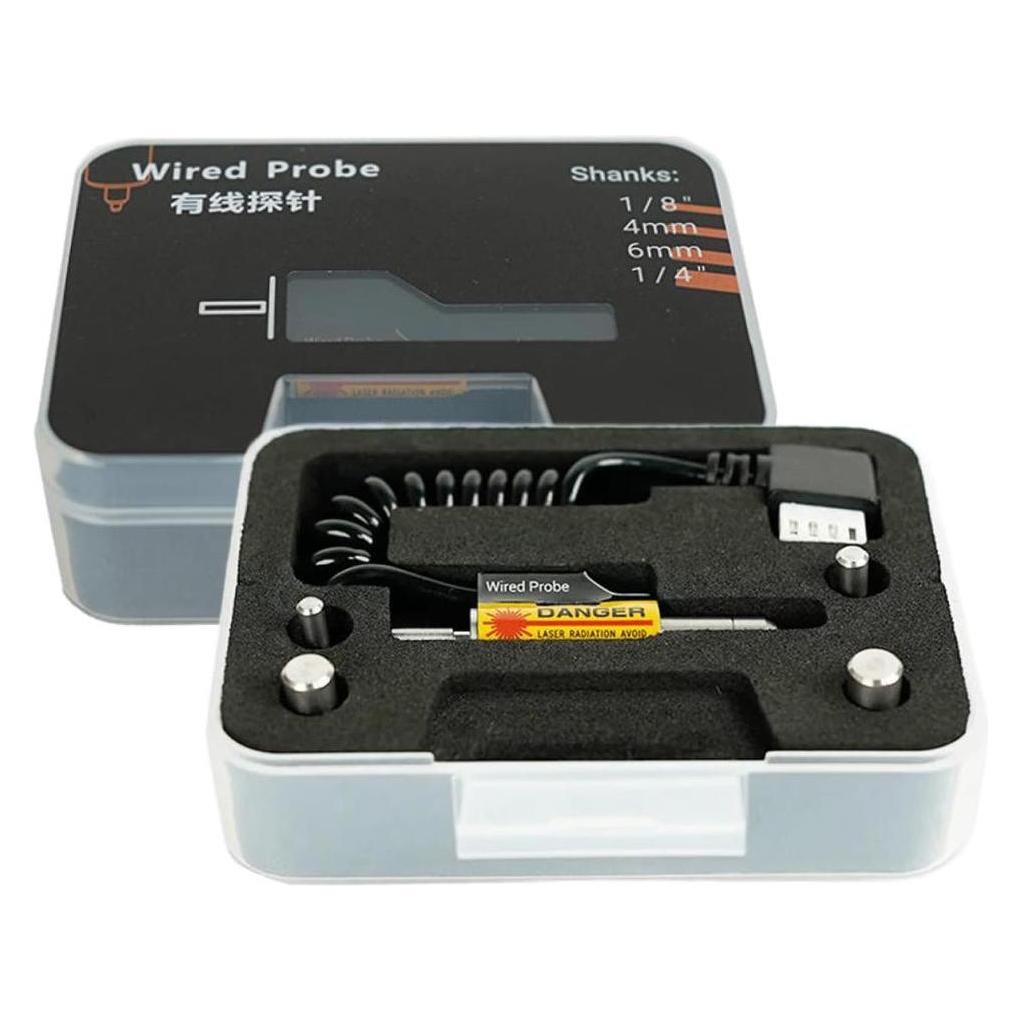
Makera Carvera Air Wired Probe CA1-WIRED-PROBEErhöhte Genauigkeit für Ihre ProjektePräzise Messungen der Werkzeughöhe sind entscheidend für hochwertige Bearbeitungsergebnisse. Der drahtgebundene Luftmesstaster von Carvera liefert konsistente Messwerte und stellt sicher, dass Ihre Werkzeuge bei jedem Vorgang korrekt positioniert sind. Diese Konsistenz reduziert Fehler und verbessert die Gesamtqualität Ihrer Projekte. Zuverlässige kabelgebundene VerbindungIm Gegensatz zu kabellosen Messtastern beseitigt die kabelgebundene Verbindung dieses Messtasters mögliche Probleme im Zusammenhang mit Signalstörungen oder der Batterielebensdauer. Dies gewährleistet eine stabile und zuverlässige Datenübertragung und gibt Ihnen Vertrauen in die Genauigkeit Ihrer Werkzeugmessungen. Nahtlose Integration mit Carvera AirDer kabelgebundene Messtaster wurde speziell für die Carvera Air CNC-Maschine entwickelt und lässt sich mühelos in Ihre bestehende Einrichtung integrieren. Sein benutzerfreundliches Design ermöglicht eine schnelle Inst105,90 €*Versand: 0,00 €Sichere Weiterleitung zum Anbieter
-
Sonderpreis Weishäupl Bodenhülse für Freiarmschirm 400x400cmAuf die Bodenhülse wird direkt der Drehfuss des Schirmes befestigt (das Bild weicht vom Original ab). Hinweis: Beim Einlassen des Schirmes in eine Bodenhülse reduzieren sich die Schirmhöhen um ca. 28cm. Geeignet für:Freiarmschirm 400x400cm (square)190,00 €*Versand: 0,00 €Sichere Weiterleitung zum Anbieter


-
Wie funktioniert Snipping Tool Windows 10?
Das Snipping Tool ist ein integriertes Programm in Windows 10, mit dem Benutzer Screenshots erstellen können. Um das Snipping Tool zu verwenden, öffnen Sie es entweder über die Suche in der Taskleiste oder über das Startmenü. Wählen Sie dann die Art des Screenshots aus, den Sie erstellen möchten (Vollbild, rechteckiger Ausschnitt, freie Form oder Fenster). Klicken Sie auf "Neu" und ziehen Sie den Cursor über den Bereich, den Sie erfassen möchten. Anschließend können Sie den Screenshot speichern, kopieren oder bearbeiten. **
-
Was ist das Snipping Tool 3?
Das Snipping Tool 3 ist ein Bildschirmaufnahmeprogramm, das es Benutzern ermöglicht, Screenshots von ihrem Computerbildschirm zu erstellen. Es bietet verschiedene Aufnahmemodi wie Rechteck, Freiform, Fenster oder Vollbild. Mit dem Snipping Tool 3 können Benutzer ihre Screenshots bearbeiten, markieren und speichern, um sie später zu verwenden. Es ist ein nützliches Werkzeug für Präsentationen, Tutorials oder einfach nur zum Teilen von Bildschirminhalten. **
-
Wo werden Snipping Tool Bilder gespeichert?
Das Snipping Tool speichert standardmäßig die erstellten Bilder in der Zwischenablage. Wenn du ein Bild mit dem Snipping Tool aufgenommen hast, kannst du es in ein anderes Programm einfügen, z. B. in ein Bildbearbeitungsprogramm oder in ein Textverarbeitungsprogramm. Von dort aus kannst du das Bild dann speichern, wo du möchtest. Es gibt jedoch auch die Möglichkeit, die Einstellungen des Snipping Tools anzupassen, um die Bilder direkt an einem bestimmten Speicherort zu speichern. Hast du diese Einstellungen bereits geändert oder möchtest du wissen, wo die Standard-Speicherort für Snipping Tool Bilder ist? **
-
Wie benutze ich das Snipping Tool?
Um das Snipping Tool zu verwenden, öffne zuerst das Programm auf deinem Computer. Klicke dann auf "Neu" und wähle den Bereich aus, den du erfassen möchtest. Du kannst zwischen verschiedenen Arten von Ausschnitten wählen, z.B. Freihand, Rechteck oder Fenster. Nachdem du den gewünschten Bereich ausgewählt hast, kannst du den Ausschnitt speichern, kopieren oder markieren. Du kannst das Snipping Tool auch verwenden, um Notizen oder Markierungen auf dem Bildschirmausschnitt hinzuzufügen. **


Wie finde ich das Snipping Tool?
Das Snipping Tool ist eine integrierte Anwendung in Windows-Betriebssystemen, die es Benutzern ermöglicht, Screenshots zu erstellen. Um das Snipping Tool zu finden, können Sie einfach die Windows-Suche verwenden und nach "Snipping Tool" suchen. Alternativ können Sie auch auf das Startmenü klicken, "Alle Apps" auswählen und nach dem Snipping Tool suchen. Eine weitere Möglichkeit besteht darin, die Tastenkombination "Windows-Taste + Shift + S" zu verwenden, um das Snipping Tool schnell zu öffnen. Wenn Sie das Snipping Tool häufig verwenden, können Sie es auch an die Taskleiste oder den Desktop anheften, um einen schnellen Zugriff zu haben. **
Wo wird die Snipping Tool gespeichert?
Das Snipping Tool wird standardmäßig auf Windows-Computern im Ordner "C:\Windows\System32" gespeichert. Es handelt sich um eine integrierte Anwendung, die in der Regel bereits auf dem Betriebssystem installiert ist. Wenn du das Snipping Tool nicht finden kannst, kannst du es über die Windows-Suche aufrufen oder über die Systemsteuerung nachinstallieren. **
Top-Angebote
Produkte zum Begriff Snipping:
-
Der Vorteil, Fachbücher von Patrick M. LencioniEs gibt für Unternehmen einen Wettbewerbsvorteil, der mächtiger als jeder andere ist. Handelt es sich dabei um eine überlegene Strategie? Schnellere Innovationen? Klügere Mitarbeiter? Nein, sagt der New-York-Times-Bestsellerautor Patrick Lencioni. Es geht nicht darum, was erfolgreiche Spitzenunternehmen mehr oder besser wissen als zweitklassige Organisationen und wie clever sie sind. Das Einzige, was zählt, ist, wie "gesund" (vital und robust) sie sind. Patrick Lencionis neues Buch vereinigt in neuer Form - diesmal ist es keine Business-Fabel - seine enorme Erfahrung und viele Erkenntnisse aus seinen bisherigen Büchern. Es ist eine umfassende Darstellung des einzigartigen Vorteils, den "organisatorische Gesundheit" bietet. Ein Unternehmen ist immer dann "gesund", wenn es eine geschlossene Einheit bildet, das heisst, wenn sein Management, seine Prozesse und seine Kultur vereinheitlicht sind und einem gemeinsamen Ziel folgen. Die Geschäftsführung, alle Manager und Mitarbeiter ziehen an einem Strang. Gesunde Organisationen sind frei von politischen Ränkespielen, Grabenkämpfen und Chaos. Sie übertreffen so ihre Konkurrenten und bieten ein Umfeld, das Top-Leistungsträger nie verlassen wollen. Angereichert mit Geschichten, Tipps und Anekdoten aus seiner Praxis als Unternehmensberater liefert Patrick Lencioni Managern und Geschäftsführern ein wegweisendes und umsetzbares Modell für organisatorische Gesundheit. Er führt die Leser Schritt für Schritt durch vier "Disziplinen" für vitale und robuste Unternehmen und zeigt: - wie an der Spitze ein geschlossenes Team aufgebaut wird. - wie die Führungskräfte sich an einigen wenigen, aber entscheidenden Fragen ausrichten. - wie Mitarbeiter auf allen Ebenen von den Antworten der Organisation auf diese Fragen überzeugt werden. - wie die Prozesse und Verfahren genutzt werden, um das übergeordnete Ziel zu stützen.25,99 €*Versand: 0,00 €Sichere Weiterleitung zum Anbieter
-
Makera Carvera Air Wired Probe CA1-WIRED-PROBEErhöhte Genauigkeit für Ihre ProjektePräzise Messungen der Werkzeughöhe sind entscheidend für hochwertige Bearbeitungsergebnisse. Der drahtgebundene Luftmesstaster von Carvera liefert konsistente Messwerte und stellt sicher, dass Ihre Werkzeuge bei jedem Vorgang korrekt positioniert sind. Diese Konsistenz reduziert Fehler und verbessert die Gesamtqualität Ihrer Projekte. Zuverlässige kabelgebundene VerbindungIm Gegensatz zu kabellosen Messtastern beseitigt die kabelgebundene Verbindung dieses Messtasters mögliche Probleme im Zusammenhang mit Signalstörungen oder der Batterielebensdauer. Dies gewährleistet eine stabile und zuverlässige Datenübertragung und gibt Ihnen Vertrauen in die Genauigkeit Ihrer Werkzeugmessungen. Nahtlose Integration mit Carvera AirDer kabelgebundene Messtaster wurde speziell für die Carvera Air CNC-Maschine entwickelt und lässt sich mühelos in Ihre bestehende Einrichtung integrieren. Sein benutzerfreundliches Design ermöglicht eine schnelle Inst105,90 €*Versand: 0,00 €Sichere Weiterleitung zum Anbieter
-
Warum funktioniert Snipping Tool nicht?
Warum funktioniert Snipping Tool nicht? Gibt es eine Fehlermeldung, die angezeigt wird? Hast du versucht, das Programm neu zu starten oder deinen Computer neu zu starten? Möglicherweise liegt das Problem an fehlenden Berechtigungen oder an einer beschädigten Datei. Hast du die neueste Version des Snipping Tools installiert? **
-
Wie installiere ich Snipping Tool?
Um das Snipping Tool auf einem Windows-Computer zu installieren, müssen Sie zuerst sicherstellen, dass es nicht bereits auf Ihrem System vorhanden ist. Geben Sie dazu "Snipping Tool" in die Windows-Suchleiste ein. Wenn es nicht gefunden wird, können Sie es über die Systemsteuerung unter "Programme und Funktionen" installieren. Klicken Sie auf "Windows-Funktionen aktivieren oder deaktivieren" und suchen Sie nach dem Snipping Tool. Aktivieren Sie das Kontrollkästchen neben dem Snipping Tool und klicken Sie auf "OK". Das Snipping Tool sollte nun auf Ihrem Computer installiert sein und kann über die Windows-Suche oder das Startmenü geöffnet werden. **
-
Wie funktioniert Snipping Tool Windows 10?
Das Snipping Tool ist ein integriertes Programm in Windows 10, mit dem Benutzer Screenshots erstellen können. Um das Snipping Tool zu verwenden, öffnen Sie es entweder über die Suche in der Taskleiste oder über das Startmenü. Wählen Sie dann die Art des Screenshots aus, den Sie erstellen möchten (Vollbild, rechteckiger Ausschnitt, freie Form oder Fenster). Klicken Sie auf "Neu" und ziehen Sie den Cursor über den Bereich, den Sie erfassen möchten. Anschließend können Sie den Screenshot speichern, kopieren oder bearbeiten. **
-
Was ist das Snipping Tool 3?
Das Snipping Tool 3 ist ein Bildschirmaufnahmeprogramm, das es Benutzern ermöglicht, Screenshots von ihrem Computerbildschirm zu erstellen. Es bietet verschiedene Aufnahmemodi wie Rechteck, Freiform, Fenster oder Vollbild. Mit dem Snipping Tool 3 können Benutzer ihre Screenshots bearbeiten, markieren und speichern, um sie später zu verwenden. Es ist ein nützliches Werkzeug für Präsentationen, Tutorials oder einfach nur zum Teilen von Bildschirminhalten. **
Ähnliche Suchbegriffe für Snipping
-
Sonderpreis Weishäupl Bodenhülse für Freiarmschirm 400x400cmAuf die Bodenhülse wird direkt der Drehfuss des Schirmes befestigt (das Bild weicht vom Original ab). Hinweis: Beim Einlassen des Schirmes in eine Bodenhülse reduzieren sich die Schirmhöhen um ca. 28cm. Geeignet für:Freiarmschirm 400x400cm (square)190,00 €*Versand: 0,00 €Sichere Weiterleitung zum Anbieter
-
Grundausstattung-AktionGARDENA Grundausstattungs-Aktion - Komplettset für Systemeinsteiger. Vielseitig verwendbar für ein großes Anschlussgeräteprogramm. Für 13 mm (1/2'')- und 15 mm (5/8'')-Schläuche und Wasserhahn mit 26,5 mm (G 3/4)- und 33,3 mm (G 1)-Gewinde. Bestehend aus je1 x 18202/5305, 18215, 18213, 18300.10,65 €*Versand: 6,99 €Sichere Weiterleitung zum Anbieter
-
Herqs, Grillthermometer, Pin probeMit dem herQs Pin Probe erhalten Sie ein sehr einfach zu bedienendes Fleischthermometer, das komplett kabellos ist. Die herQs Pin Probe kann mit der herQs App verbunden werden, die Ihnen alle gewünschten Einblicke gibt, wenn Sie Ihr Gericht zubereiten. Natürlich gibt es in der App voreingestellte Werte, mit denen Sie angeben können, welches Stück Fleisch Sie zubereiten und wie es gegart werden soll. Die herQs Pin Probe wird standardmässig mit der praktischen Ladebox geliefert, sodass Sie sie nach Gebrauch einfach mit einem feuchten Tuch abwischen und wieder in die Ladebox stecken können, damit sie sich auflädt und für die nächste Präparation bereit ist. So können Sie bestimmen, welche voreingestellte Grillzeit Sie für Ihr Grillgut benötigen. Oder natürlich bestimmen Sie selbst die gewünschten Zeiten und Temperaturen. Die HerQs-App zeigt Ihnen die aktuelle und die Zieltemperatur, aber Sie können den Fortschritt auch über die Temperaturdiagramme überwachen. Temperaturbereich - Spitzentemperaturen: 1-350°C / 33 - 572°F - Dauertemperaturen: 1-250°C / 33 - 482°F Spezifikationen - Abweichung: 1-2% - Leistung: 2x AA-Batterien (inbegriffen) - Batterielebensdauer: 200 Stunden - Alarm: Höchst- und Tiefsttemperatur, einen bestimmten Temperaturbereich oder Küchentimer. - Voreinstellung: Rare, Medium Rare, Medium, Medium Through, Well Done für verschiedene Fleischsorten. - WLAN-Reichweite im Innenbereich: 30 Meter - Drahtlose Reichweite im Freien: 60 Meter Unterstützte Geräte: - iPhone 4S oder neuer, iPod touch 5, alle iPad mini, iPad 3. Generation oder neuer - Android-Geräte mit Version 4.3 oder neuer (BT 4.0).51,91 €*Versand: 0,00 €Sichere Weiterleitung zum Anbieter
-
Wo werden Snipping Tool Bilder gespeichert?
Das Snipping Tool speichert standardmäßig die erstellten Bilder in der Zwischenablage. Wenn du ein Bild mit dem Snipping Tool aufgenommen hast, kannst du es in ein anderes Programm einfügen, z. B. in ein Bildbearbeitungsprogramm oder in ein Textverarbeitungsprogramm. Von dort aus kannst du das Bild dann speichern, wo du möchtest. Es gibt jedoch auch die Möglichkeit, die Einstellungen des Snipping Tools anzupassen, um die Bilder direkt an einem bestimmten Speicherort zu speichern. Hast du diese Einstellungen bereits geändert oder möchtest du wissen, wo die Standard-Speicherort für Snipping Tool Bilder ist? **
-
Wie benutze ich das Snipping Tool?
Um das Snipping Tool zu verwenden, öffne zuerst das Programm auf deinem Computer. Klicke dann auf "Neu" und wähle den Bereich aus, den du erfassen möchtest. Du kannst zwischen verschiedenen Arten von Ausschnitten wählen, z.B. Freihand, Rechteck oder Fenster. Nachdem du den gewünschten Bereich ausgewählt hast, kannst du den Ausschnitt speichern, kopieren oder markieren. Du kannst das Snipping Tool auch verwenden, um Notizen oder Markierungen auf dem Bildschirmausschnitt hinzuzufügen. **
-
Wie finde ich das Snipping Tool?
Das Snipping Tool ist eine integrierte Anwendung in Windows-Betriebssystemen, die es Benutzern ermöglicht, Screenshots zu erstellen. Um das Snipping Tool zu finden, können Sie einfach die Windows-Suche verwenden und nach "Snipping Tool" suchen. Alternativ können Sie auch auf das Startmenü klicken, "Alle Apps" auswählen und nach dem Snipping Tool suchen. Eine weitere Möglichkeit besteht darin, die Tastenkombination "Windows-Taste + Shift + S" zu verwenden, um das Snipping Tool schnell zu öffnen. Wenn Sie das Snipping Tool häufig verwenden, können Sie es auch an die Taskleiste oder den Desktop anheften, um einen schnellen Zugriff zu haben. **
-
Wo wird die Snipping Tool gespeichert?
Das Snipping Tool wird standardmäßig auf Windows-Computern im Ordner "C:\Windows\System32" gespeichert. Es handelt sich um eine integrierte Anwendung, die in der Regel bereits auf dem Betriebssystem installiert ist. Wenn du das Snipping Tool nicht finden kannst, kannst du es über die Windows-Suche aufrufen oder über die Systemsteuerung nachinstallieren. **
* Alle Preise verstehen sich inklusive der gesetzlichen Mehrwertsteuer und ggf. zuzüglich Versandkosten. Die Angebotsinformationen basieren auf den Angaben des jeweiligen Shops und werden über automatisierte Prozesse aktualisiert. Eine Aktualisierung in Echtzeit findet nicht statt, so dass es im Einzelfall zu Abweichungen kommen kann. ** Hinweis: Teile dieses Inhalts wurden von KI erstellt.